New harmon.ie
 Gérer les fichiers Microsoft 365 avec harmon.ie
New harmon.ie vous permet de gérer les fichiers enregistrés dans SharePoint, Teams ou OneDrive depuis Outlook ou une application de bureau.
Vous pouvez effectuer les tâches suivantes avec harmon.ie :
- CREATE: Créez de nouveaux dossiers, fichiers et liens Microsoft 365.
- OUVRIR:
- MÉTADONNÉES: Modifiez les métadonnées de Microsoft 365 et des fichiers, ou modifiez plusieurs fichiers à la fois.
- COPIER / DÉPLACER: Copiez, coupez et collez des fichiers entre différents emplacements Microsoft 365.
- TÉLÉCHARGER: Téléchargez des fichiers sur votre ordinateur.
- SUPPRIMER: Supprimez des fichiers et des dossiers.
- RENOMMER: Renommer des fichiers et des dossiers.
- VIGNETTE: Affichez la vignette d’un fichier.
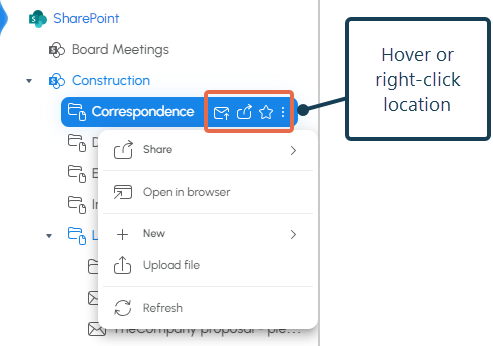
Pour ouvrir la liste des commandes disponibles pour chaque emplacement ou fichier, procédez de l’une des manières suivantes :
- Passez la souris sur l’emplacement ou le fichier, puis cliquez sur l’une des actions rapides ou sur l’icône « Plus d’actions » (
 ).
). - Sélectionnez l’emplacement ou le fichier, puis cliquez avec le bouton droit pour ouvrir le menu de commandes.
- Double-cliquez sur un emplacement pour l’ouvrir dans la vue Contenu, puis sélectionnez l’une des commandes en haut.
 ).
).
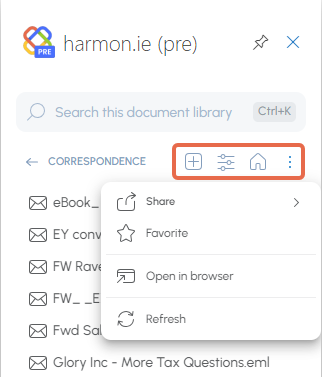
Les commandes courantes disposent de raccourcis.
Comment créer un nouveau dossier Microsoft 365 ?
- Dans harmon.ie, accédez à l’emplacement SharePoint, Teams ou OneDrive où vous souhaitez créer le nouveau dossier.
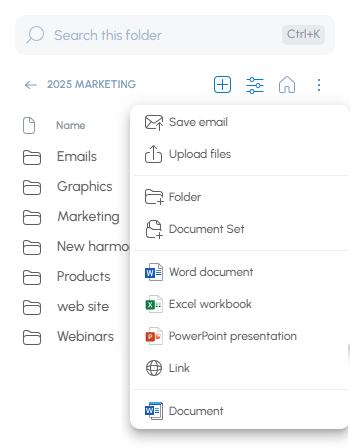
- Cliquez avec le bouton droit de la souris sur l’emplacement dans lequel vous souhaitez créer le nouveau dossier, puis sélectionnez Nouveau ().
Vous pouvez également ouvrir l’emplacement en double-cliquant sur son nom, puis cliquer sur Nouveau (). - Sélectionnez Dossier ().
- Saisissez le nom du dossier, puis cliquez sur Créer.
 ).
). ).
). ).
).
Comment créer un nouveau fichier ?
- Dans harmon.ie, accédez à l’emplacement SharePoint, Teams ou OneDrive où vous souhaitez créer le nouveau fichier.
- Cliquez avec le bouton droit de la souris sur l’emplacement dans lequel vous souhaitez créer le nouveau dossier, puis sélectionnez Nouveau ().
Vous pouvez également ouvrir l’emplacement en double-cliquant sur son nom, puis cliquer sur Nouveau (). - Sélectionnez le type de fichier que vous souhaitez créer. harmon.ie affiche tous les types de contenu configurés dans l’emplacement Microsoft 365. Par défaut, document Word, classeur Excel et présentation PowerPoint.
- Saisissez le nom du fichier, puis cliquez sur Créer.
Comment créer un nouveau lien ?
- Dans harmon.ie, accédez à l’emplacement SharePoint, Teams ou OneDrive où vous souhaitez créer le nouveau lien.
- Cliquez avec le bouton droit de la souris sur l’emplacement dans lequel vous souhaitez créer le nouveau lien, puis sélectionnez Nouveau ().
Vous pouvez également ouvrir l’emplacement en double-cliquant sur son nom, puis cliquer sur Nouveau (). - Sélectionnez Lien ().
- Saisissez l’URL du lien et le nom du lien, puis cliquez sur Créer.
 ).
).Comment ouvrir des fichiers pour les consulter ou les modifier ?
- Dans harmon.ie, localisez le fichier (document ou e-mail) que vous souhaitez ouvrir.
- Double-cliquez sur le nom du fichier pour l’ouvrir.
- FICHIERS MICROSOFT 365 (Word, Excel, PowerPoint, hors e-mails) : la première fois que vous double-cliquez sur un fichier, harmon.ie vous demande si vous souhaitez l’ouvrir dans l’application de navigateur ou dans l’application de bureau. harmon.ie mémorisera votre préférence.
- AUTRES TYPES DE FICHIERS: un double-clic ouvre les fichiers dans le navigateur. Découvrez comment ouvrir les fichiers PDF et les e-mails (.eml) dans les applications de bureau associées.
Vous pouvez également cliquer avec le bouton droit sur le nom du fichier et sélectionner « Ouvrir dans l’application » ou « Ouvrir dans le navigateur ».
Comment ouvrir des emplacements et des fichiers dans un navigateur ?
Vous pouvez ouvrir n’importe quel emplacement SharePoint, Teams et OneDrive ainsi que n’importe quel type de fichier dans un navigateur Web. Pour ce faire :
- Dans harmon.ie, localisez l’emplacement Microsoft 365 ou le fichier que vous souhaitez afficher dans le navigateur.
- Cliquez avec le bouton droit sur l’emplacement ou le fichier, puis cliquez sur Ouvrir dans le navigateur ().
Vous pouvez également ouvrir l’emplacement en double-cliquant sur son nom. Cliquez sur Plus d’actions () en haut, puis sélectionnez Ouvrir dans le navigateur ().
 ).
).Comment ouvrir des fichiers dans les applications de bureau associées ?
Vous pouvez ouvrir des fichiers Microsoft 365, des PDF et des messages d’e-mail (.eml et .msg) dans leurs applications de bureau associées. Pour ce faire :
- Cliquez avec le bouton droit sur le fichier et sélectionnez Ouvrir dans l’application.
- Pour les fichiers PDF, .eml et .msg : si l’application de bureau harmon.ie n’est pas installée ou si vous n’êtes pas connecté, le message suivant s’affiche :
- Vous êtes invité à ouvrir Microsoft OneDrive. Cochez Toujours autoriser harmon.ie à ouvrir OneDrive, puis cliquez sur Ouvrir Microsoft OneDrive.
- Vous êtes invité à approuver l’ouverture du fichier. Cliquez sur Ouvrir.
- Les fichiers PDF, .eml et .msg s’ouvrent directement dans leur application de bureau associée lorsque l’application de bureau harmon.ie est installée et que vous êtes connecté — aucune invite supplémentaire n’est requise.
- Lorsque l’application de bureau harmon.ie n’est pas installée ou que vous n’êtes pas connecté, harmon.ie utilise l’application de bureau Microsoft OneDrive pour ouvrir ces fichiers. Assurez-vous que OneDrive est installé sur votre ordinateur et que vous êtes connecté.
- Le fichier s’ouvre dans l’application par défaut associée à l’extension .pdf/.eml/.msg. Si aucune application par défaut n’est configurée, vous serez invité à en sélectionner une.
Comment ouvrir des canaux dans l’application Teams ?
- Dans harmon.ie, recherchez le canal que vous souhaitez ouvrir dans Teams.
- Cliquez avec le bouton droit sur le nom du canal, puis cliquez sur « Ouvrir dans l’application Teams » ().
Vous pouvez également ouvrir le canal en double-cliquant sur son nom. Cliquez sur Plus d’actions () en haut, puis sélectionnez Ouvrir dans l’application Teams ().
 ).
).Comment prévisualiser un document ?
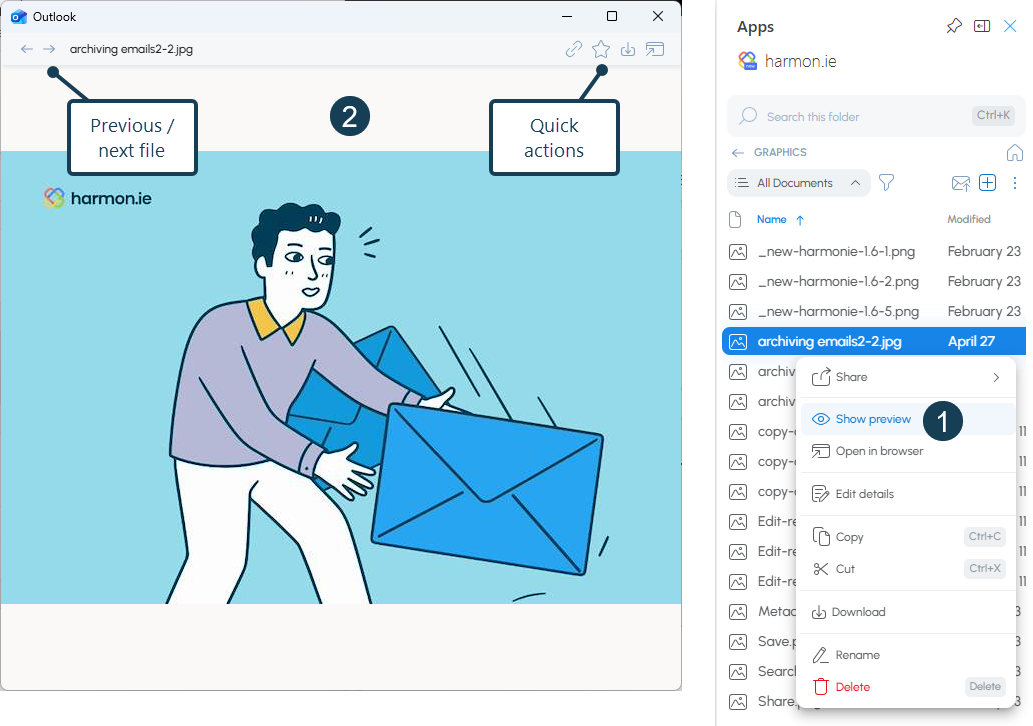
Ouvrez un aperçu complet de n’importe quel document dans une fenêtre distincte sans l’ouvrir. Utilisez les flèches de navigation pour parcourir d’autres fichiers situés au même emplacement.
- Cliquez avec le bouton droit sur un document et sélectionnez Afficher l’aperçu ().
- Utilisez les flèches Précédent et Suivant en haut de la fenêtre d’aperçu pour passer d’un fichier à l’autre au sein du même emplacement.
- Utilisez les actions rapides dans la barre supérieure de l’aperçu : Copier le lien, Ajouter aux favoris, Télécharger, Ouvrir dans l’application et Ouvrir dans le navigateur.
 ).
).- L’aperçu fonctionne à partir de l’arborescence, des résultats de recherche et de l’exploration des dossiers. La sélection d’un autre fichier dans le volet principal met également à jour l’aperçu ouvert.
- Les fichiers qui ne peuvent pas être prévisualisés affichent un message « Aucun aperçu disponible » ; les flèches de navigation continuent de fonctionner afin que vous puissiez passer au fichier suivant.
- Dans le nouvel Outlook et Outlook sur le Web, l’aperçu s’ouvre dans une fenêtre contextuelle du navigateur ; dans harmon.ie Desktop, il s’ouvre dans une fenêtre native.
Comment copier, couper et coller des fichiers ?
Complément Outlook
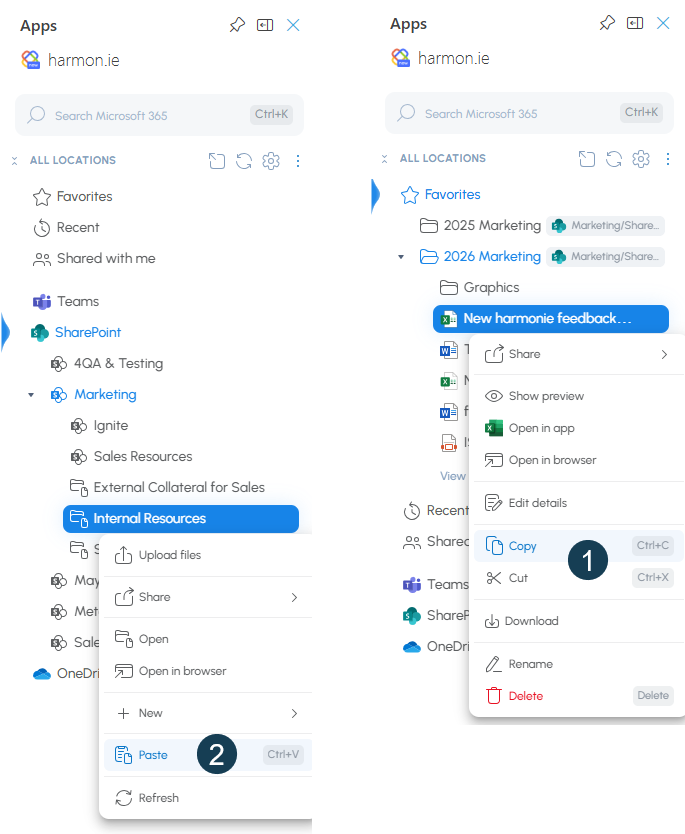
Copiez ou déplacez des fichiers entre les emplacements Microsoft 365 au sein d’harmon.ie, par exemple de OneDrive vers un dossier SharePoint, ou d’un dossier SharePoint vers un autre.
- Sélectionnez un ou plusieurs fichiers, puis choisissez Copier () ou Couper () dans le menu contextuel, ou appuyez sur Ctrl+C / Ctrl+X (Cmd+C / Cmd+X sur Mac).
- Accédez à la bibliothèque, au dossier ou au canal Teams de destination.
- Choisissez Coller () dans le menu à trois points, ou appuyez sur Ctrl+V (Cmd+V sur Mac).
- Si un fichier portant le même nom existe déjà, harmon.ie vous demande si vous souhaitez conserver les deux copies ou remplacer le fichier existant.
- Si vous collez dans une autre bibliothèque ou sur un autre site, harmon.ie vous avertit que certaines métadonnées risquent de ne pas être transférées. Cliquez sur Coller quand même pour continuer.
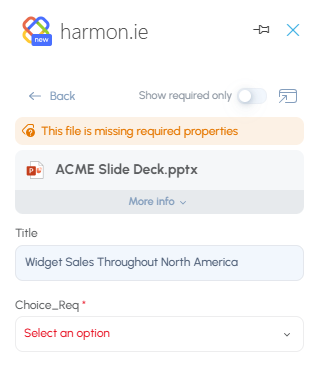
- Si la bibliothèque de destination comporte des propriétés obligatoires, l’éditeur de propriétés s’ouvre automatiquement. Remplissez les champs obligatoires et enregistrez.
- Une fois le collage effectué, vous pouvez utiliser les options Copier les liens ou Modifier les détails directement depuis le message de confirmation.
 ) ou Couper (
 ) dans le menu contextuel, ou appuyez sur Ctrl+C / Ctrl+X (Cmd+C / Cmd+X sur Mac).
 ) dans le menu à trois points, ou appuyez sur Ctrl+V (Cmd+V sur Mac).
- Les fonctions Copier et Couper s’appliquent uniquement aux fichiers, et non aux dossiers ou aux sites. La fonction Couper n’est pas disponible dans les sections Récents et Partagés avec moi.
- Les fichiers extraits par un autre utilisateur ne peuvent pas être coupés, et vous ne pouvez coller que dans des emplacements où vous disposez des autorisations nécessaires pour ajouter des fichiers.
- Un indicateur de progression affiche l’état du collage ; vous pouvez annuler à tout moment.
Application de bureau
Application de bureau uniquement
Copiez ou déplacez des fichiers entre des emplacements Microsoft 365, votre ordinateur ou un e-mail. Les mêmes étapes que pour le complément Outlook s’appliquent. De plus, vous pouvez :
- Copiez un fichier dans harmon.ie et collez-le dans l’Explorateur de fichiers, le Finder ou un e-mail Outlook.
- Copiez des fichiers depuis votre ordinateur et collez-les dans un emplacement harmon.ie pour les télécharger.
Comment télécharger un fichier sur votre ordinateur ?
Télécharger
Complément Outlook uniquement
- Dans harmon.ie, cliquez avec le bouton droit de la souris sur le fichier que vous souhaitez télécharger.
- Sélectionnez « Télécharger » (). Le fichier est enregistré dans votre dossier « Téléchargements ».
 ). Le fichier est enregistré dans votre dossier « Téléchargements ».
Enregistrer sous
Application de bureau uniquement
- Dans l’application de bureau harmon.ie, cliquez avec le bouton droit de la souris sur le fichier que vous souhaitez enregistrer.
- Sélectionnez Enregistrer sous ().
- Dans la boîte de dialogue, choisissez le dossier de destination et confirmez ou modifiez le nom du fichier, puis cliquez sur Enregistrer.
- Une fois l’enregistrement terminé, vous pouvez cliquer sur Afficher dans le dossier pour visualiser le fichier dans l’Explorateur de fichiers, ou sur Ouvrir pour ouvrir immédiatement le fichier enregistré.
Comment modifier les métadonnées des fichiers Microsoft 365 ?
- Dans harmon.ie, localisez le fichier SharePoint, Teams ou OneDrive.
- Cliquez avec le bouton droit sur le nom du fichier, puis sélectionnez Modifier les détails ().
- L’éditeur de propriétés s’ouvre sous forme de panneau dans harmon.ie.
- Modifiez les valeurs des champs selon vos besoins.
- Les champs obligatoires sont signalés par un astérisque et doivent être renseignés avant l’enregistrement.
- Utilisez le bouton Afficher uniquement les champs obligatoires situé en bas de l’éditeur (disponible lorsqu’il y a des propriétés obligatoires) pour basculer entre l’affichage des champs obligatoires uniquement ou de tous les champs disponibles.
- Cliquez sur l’icône Modifier dans le navigateur () pour continuer à modifier les propriétés du fichier dans le navigateur.
- Cliquez sur Enregistrer pour appliquer les modifications, ou sur Annuler pour quitter sans enregistrer.
 ).
).
- Vous ou votre administrateur pouvez configurer harmon.ie pour qu’il ouvre automatiquement l’éditeur de propriétés après l’enregistrement d’un élément.
- Prend en charge tous les principaux types de champs SharePoint : texte à une ligne et à plusieurs lignes, nombre, devise, pourcentage, oui/non, date, date et heure, choix (sélection unique et multiple), recherche, personne/groupe et métadonnées gérées (taxonomie et mots-clés d’entreprise), avec une recherche au fur et à mesure de la saisie pour les champs de métadonnées gérées ; cliquer sur un champ de métadonnées gérées affiche la liste complète des options disponibles. Les champs non modifiables ou soumis à des restrictions par votre organisation s’affichent en mode lecture seule avec une bannière explicative.
Comment modifier les métadonnées de plusieurs fichiers à la fois ?
Vous pouvez mettre à jour les champs de métadonnées partagés sur plusieurs fichiers en une seule opération.
- Sélectionnez plusieurs fichiers dans la vue Accueil ou la vue Contenu.
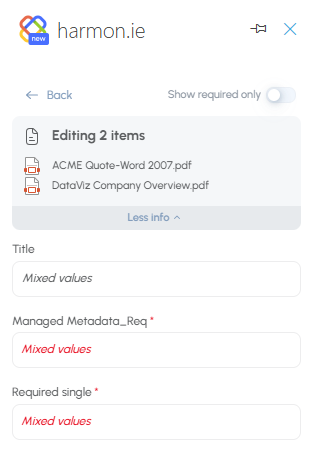
- Cliquez sur Modifier les détails () dans la barre d’outils en bas de l’écran, ou cliquez avec le bouton droit et sélectionnez Modifier les détails. L’éditeur de propriétés s’ouvre et affiche Modifier N éléments en haut.
- Modifiez les champs que vous souhaitez mettre à jour. Les champs laissés inchangés conservent leurs valeurs d’origine par fichier. Les champs dont les valeurs diffèrent entre les fichiers sélectionnés affichent un espace réservé « Valeurs multiples » : la saisie d’une nouvelle valeur remplace les valeurs existantes dans tous les fichiers sélectionnés.
- Cliquez sur Enregistrer pour appliquer les modifications à tous les fichiers sélectionnés, ou sur Annuler pour les ignorer.
Comment supprimer des fichiers ou des dossiers ?
- Dans harmon.ie, sélectionnez le ou les fichiers ou dossiers que vous souhaitez supprimer.
- Cliquez avec le bouton droit de la souris et sélectionnez « Supprimer » ().
 ).
).Comment renommer des fichiers ou des dossiers ?
- Dans harmon.ie, localisez le fichier ou le dossier que vous souhaitez renommer.
- Cliquez avec le bouton droit sur le fichier ou le dossier et sélectionnez Renommer ().
- Saisissez le nouveau nom, puis cliquez sur Renommer.
 ).
).Comment afficher un aperçu des fichiers Microsoft 365 ?
- Dans harmon.ie, localisez le fichier SharePoint, Teams ou OneDrive (document ou e-mail).
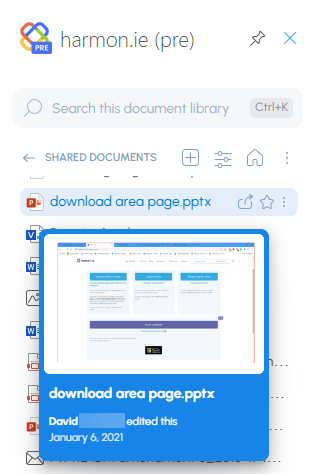
- Passez la souris sur un fichier pendant 2 secondes pour afficher sa vignette. La vignette affiche un aperçu du fichier (pour les images, les présentations PowerPoint et les PDF), ainsi que le nom de la dernière personne à l’avoir modifié et la date de la dernière modification.